
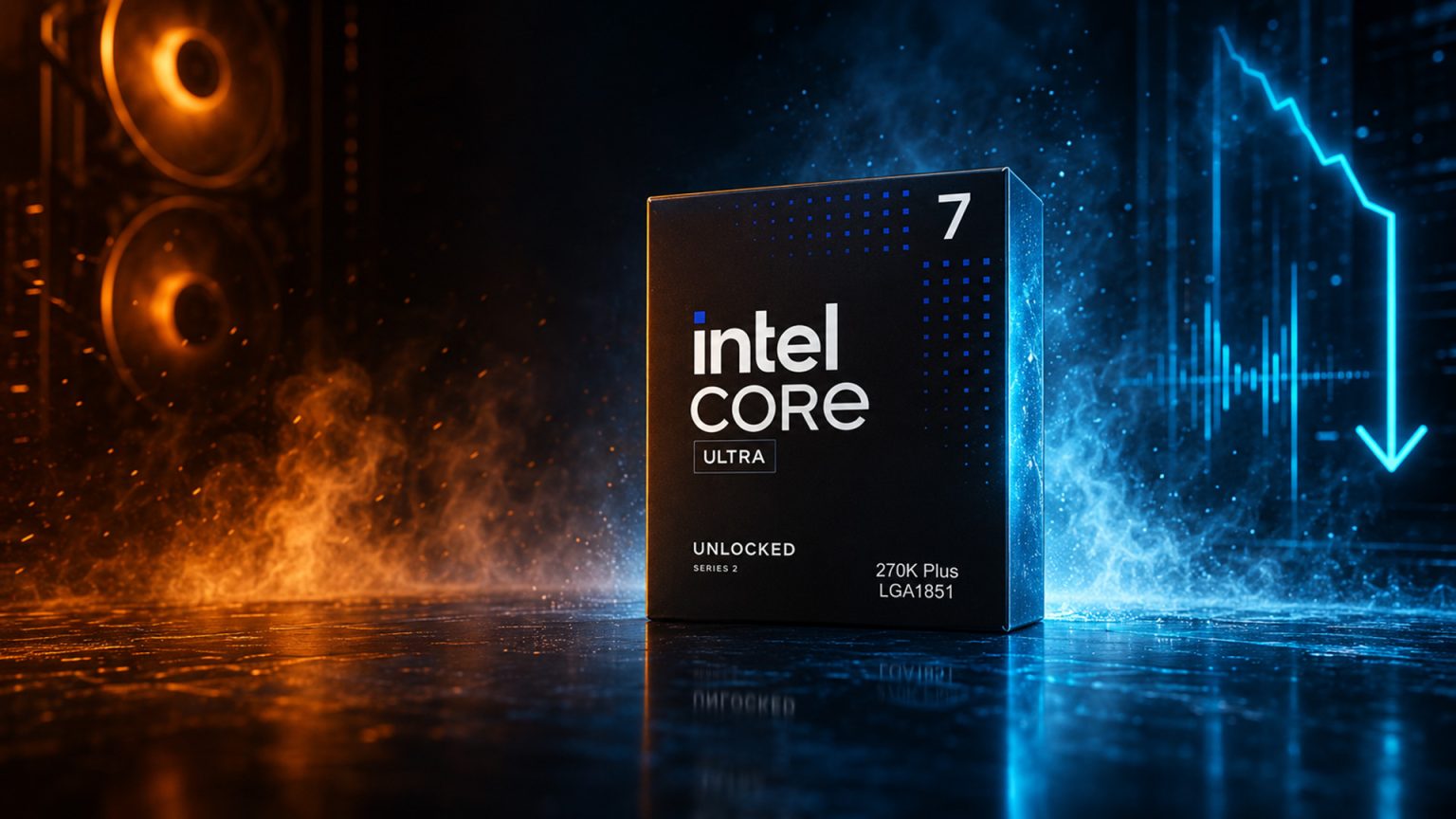
شرکت اینتل با عرضه دومین نسل از پردازندههای Arrow Lake، گام بزرگی در جهت افزایش جذابیت پلتفرم سری 800 مادربردها در سراسر دنیا برداشت. این شرکت دو پردازنده 270K Plus و 250K Plus را عرضه کرده است که از نظر نسبت کارایی به قیمت، ارزشمندترین پردازندههای دنیا لقب گرفتهاند.
پردازنده 270K Plus اگرچه نام خانواده Ultra 7 را یدک میکشد اما در ذات خود، از نظر تعداد هستهها مشابه همان پردازنده Ultra 9 285K نسل اول است، ولیکن شرکت اینتل از طریق دستکاری در فرکانسهای داخلی آن، قدرت پردازشی آن را حتی از 285K نیز بالاتر برده است.
بنابراین، برای خنککردن 270K Plus نباید گول نام Ultra 7 را خورد، چراکه پردازنده 270K Plus بهواقع یک Ultra 9 است، با همان نیازمندیها از نظر خنککننده پردازنده. ازاینرو، برای مدیریت حرارتی این پردازنده شما به یک واترکولر قدرتمند دارید.
شرکت اینتل مصرف این پردازنده را 250W در حالت PL2 اعلام کرده است. اما بر اساس تستهایی که انجام دادیم، این میزان به هنگام لود بعضاً فراتر میرود. باتوجهبه اینکه نقطه اوج حرارتی این پردازنده در مرکز IHS نیست، حتی اگر واترکولر قدرتمندی داشته باشید، ممکن است نتواند بهصورت بهینه این پردازنده را خنک کند.
به همین خاطر بر آن شدیم تا مقالهای را در راستای آندرولت، و کاهش حرارت این پردازنده تهیه کنیم تا درصورتیکه دمای پردازنده شما نیز به هنگام لود از 90 درجه بالاتر میرود، با کمک این مطلب، نسبت به کاهش حرارت اضافی آن اقدام کنید.
بهطورکلی، تنظیمات برای کاهش حرارت یک پردازنده، از دو روش کلی صورت میپذیرد:
- کاهش ولتاژ (آندرولت): از طریق کاهش ولتاژ ورودی به پردازنده
- ایجاد محدودیت بر توان: از طریق تعیین سقف مصرف Power Limit
کاهش حرارت CPU در هر دو روش، طرفداران خود را دارد. گاهی برای یک نسل مشخص از پردازنده، مثلاً برای نسل 13 و 14 اینتل، ایجاد محدودیت بر توان پیشنهاد میشود.
اما برای Arrow Lake، به نظر میرسد، آندرولت بهتر نتیجه میدهد. یک آندرولت موفق میتواند دما و مصرف را کاهش دهد و حتی به دلیل ایجاد فضای حرارتی و توانی بیشتر، عملکرد را اندکی بهبود دهد.
اما باید در انجام آن دقت کرد چرا که اگر ولتاژ بیش از حد کم شود، نتیجه میتواند کرش، خطای سختافزاری WHEA یا افت پنهان فرکانس باشد.
در این مقاله ما آموزش اصولی آندرولت 270K Plus را بر روی مادربرد ایسوس توضیح خواهیم داد. اما پیش از آنکه مستقیم به سراغ تنظیمات برویم، باید یکسری مفاهیم را توضیح داده و عملکرد آن را بیان کنیم تا درک کلی از سیستم خود به دست آورید.
آشنایی با شیوه برقرسانی DLVR
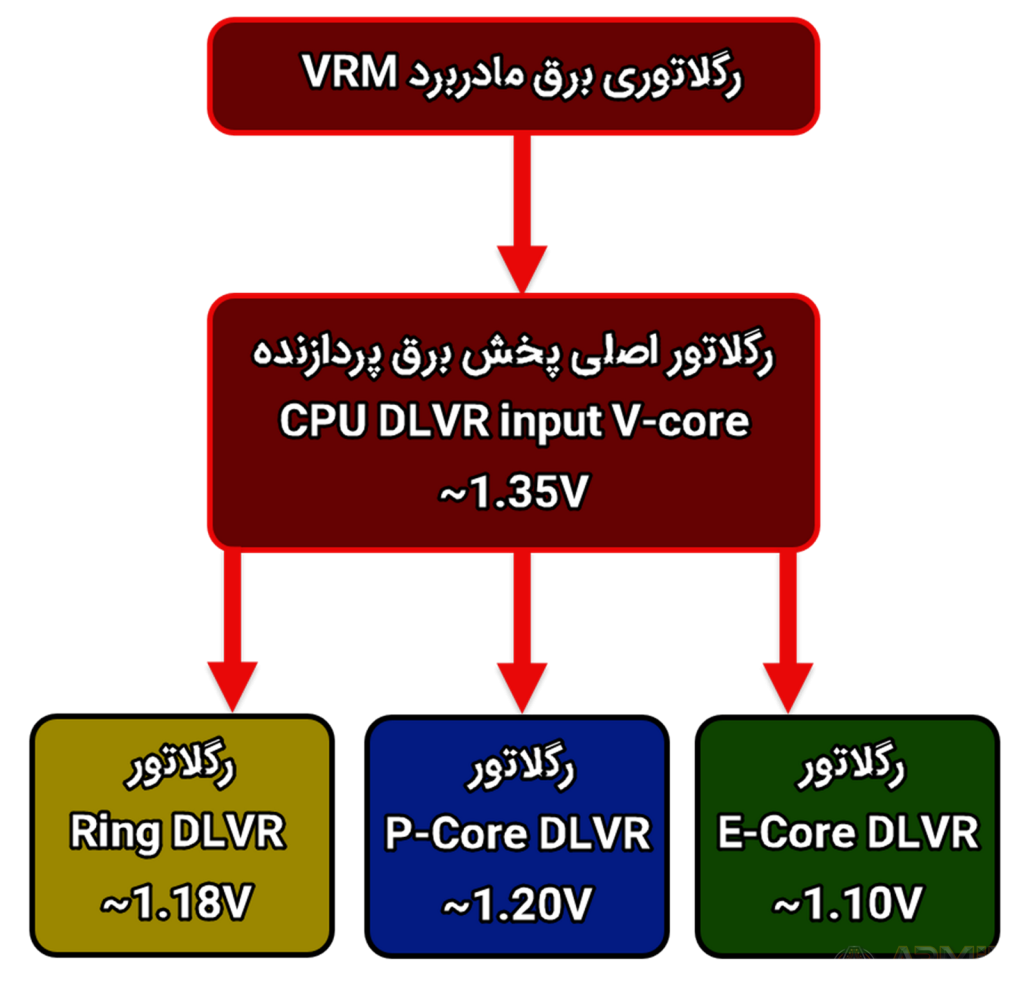
برقرسانی به پردازنده از مدار DLVR مخفف “رگولاتور خطی دیجیتال ولتاژ” صورت میپذیرد. در پردازنده شما، این مدار داخل پکیج پردازنده قرار دارد و ولتاژ ورودی از VRM مادربرد را به ولتاژهای جداگانه و موردنیاز P-Core،E-Core و Ring تبدیل و تنظیم میکند.
به طور خلاصه برق از یک جایگاه پخش به نام CPU DLVR input V-core به سه ریل مختلف P-Core، E-Core و Ring بهصورت مستقل از هم تبدیل میشود.
بنابراین، عددی مثل 1.35 ولت برای CPU DLVRin Vcore الزاماً ولتاژ واقعی هستهها نیست. این ولتاژ رگولاتور داخلی است و همواره مقداری بالاتر از خروجی موردنیاز آنها است.
مثلاً ممکن است همزمان داشته باشید:
- ورودی DLVR از VRM مادربرد حدود 1.35V
- خروجی DLVR به هستههای P حدود 1.20V
- خروجی DLVR به هستههای E حدود 1.10V
- خروجی DLVR به بخش Ring حدود 1.18V
نرمافزارهای موردنیاز
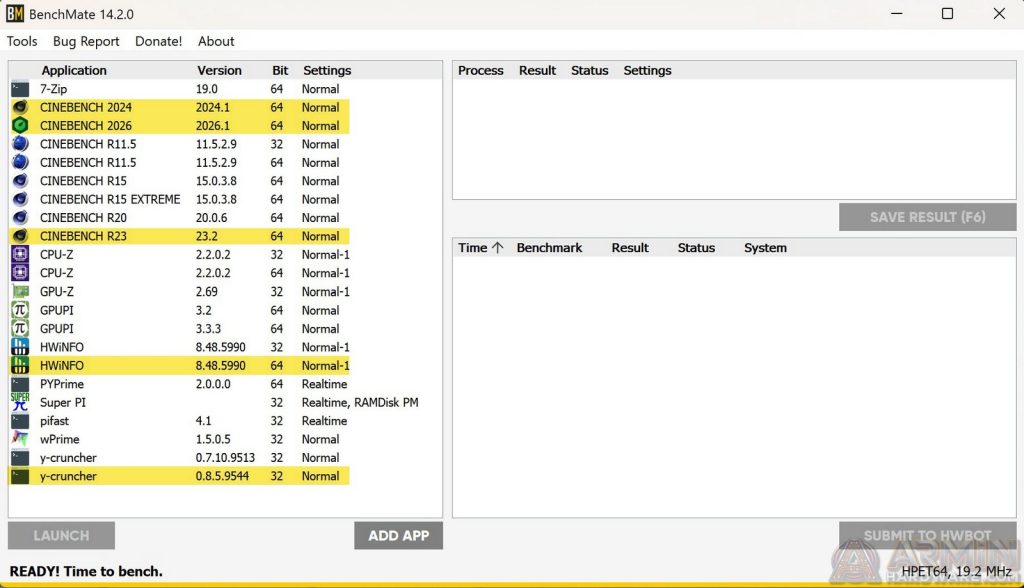
برای اندازهگیری ولتاژ و مانیتورینگ بخشهای مختلف سیستم، بعلاوه تست و بررسی پایداری پردازنده، شما نیاز به دانلود نرمافزارهای HWiNFO، Cinebench R23، Cinebench 2024 و یا 2026 دارید. همچنین بنچمارک Y-Cruncher. کلیه نرمافزارهای فوق در پکیج نرمافزاری Benchmate وجود دارد؛ بنابراین صرفاً با دانلود و نصب Benchmate میتوانید کلیه نرمافزارهای فوق را استفاده کنید.
نرمافزار HWINFO
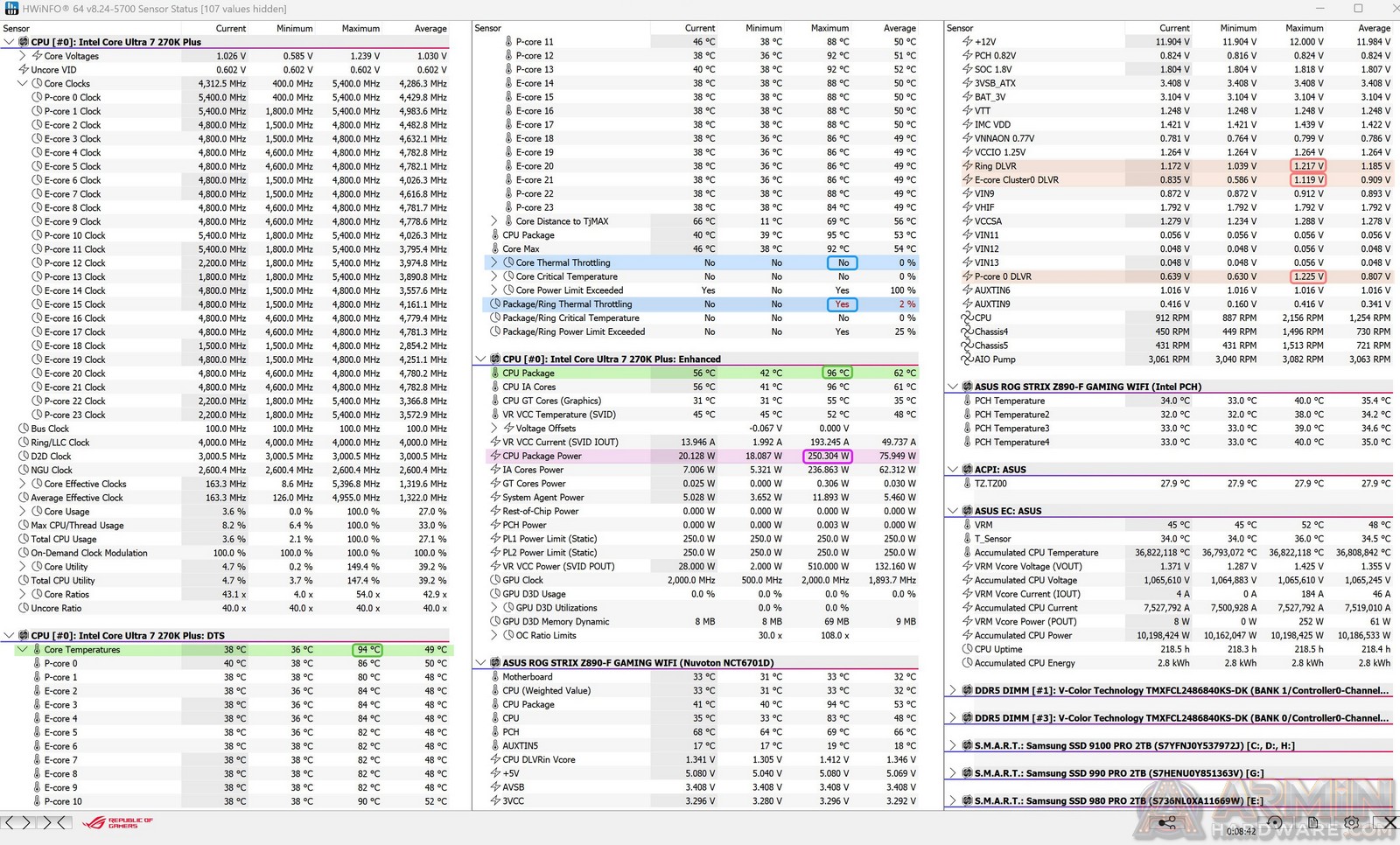
مواردی که باید آنها را زیر نظر بگیرید شامل:
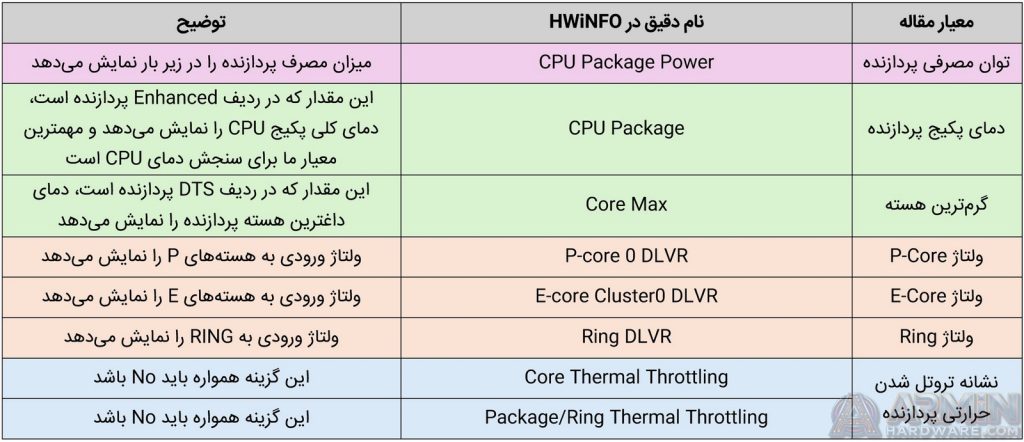
معیار ما همواره ستون Maximum مقادیر فوق در نرمافزار HWINFO است. شما در مجموع باید حواستان به دمای پکیج، سه ولتاژ هسته P و E و Ring، و تروتل نشدن پردازنده باید باشد.
بنچمارک Cinebench
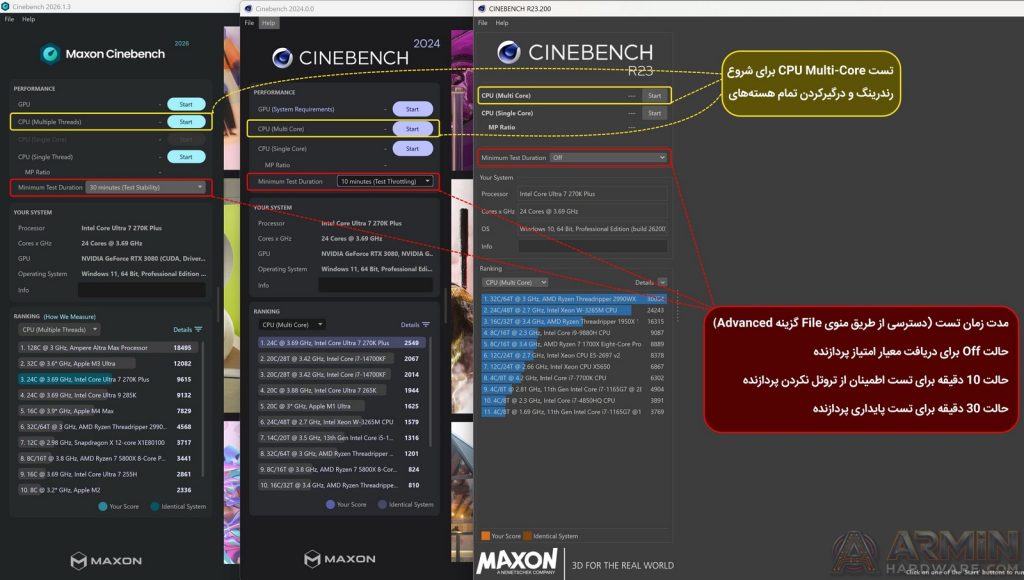
تقریباً همه با نرمافزار بنچمارکCinebench آشنا هستند. هر 3 نسخه R23، 2024 و 2026 این بنچمارک میتواند مورد استفاده قرار گیرد. در مجموع این بنچمارک نسخهای کاملاً متمرکز بر پردازنده است که یک صحنه سهبعدی را رندر میکند.
ما برای تست حرارتی پردازنده، از آزمون چندهستهای Multi-Core بهره میگیریم و زمان Minimum Test Duration را ابتدا خاموش میکنیم تا صرفاً امتیاز به دست آید. پس از انجام هر مرحله از آندرولت مجدد به همین صورت تست امتیاز انجام میدهیم. برای ما مهم است پس از آندرولت امتیاز پردازنده کاهش پیدا نکند.
در مراحل پایانی کار صرفاً برای تست پایداری از حالت 10 دقیقه بهره میگیریم.
تست R24 و R26 بسیار سنگینتر است، بنابراین برای شروع کار پیشنهاد میکنیم از R23 کمک بگیرید و در آخر سراغ نسخه 2024 یا 2026 بروید.
بنچمارک Y-Cruncher
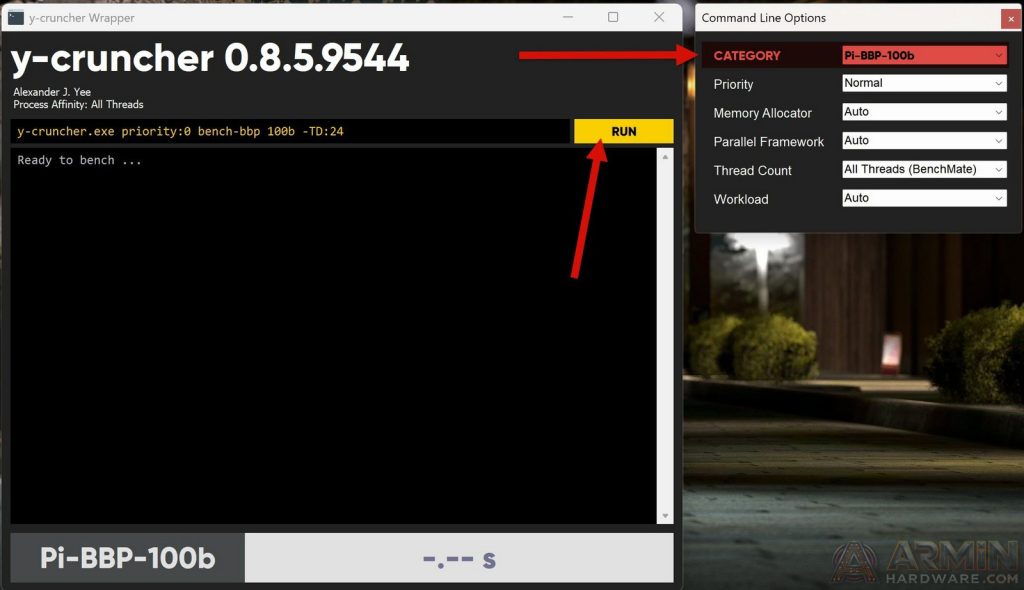
ما این نرمافزار را نه برای سنجش دما، بلکه صرفاً برای ایجاد یکبار سنگین غیرعادی در پردازنده استفاده میکنیم تا پایداری سیستم را پس از آندرولت در بارهای سنگین ارزیابی کنیم. تست Pi-BBP-100b این نرمافزار مستقیماً ارقام دودویی عدد پی را در موقعیتهای بسیار دور محاسبه میکند و عمداً فشار محاسباتی بسیار سنگینی روی CPU ایجاد میکند.
برای اثبات پایداری سیستم در این بنچمارک برای ما 2 چیز مهم است. اول اینکه پردازنده دچار تروتل نشود، دوم اینکه بتواند تست را با موفقیت به پایان رساند.
شرایط آندرولت
همانطور که در ابتدای مقاله ذکر کردیم، آندرولت به چند روش انجام میشود. روشی که ما پیشنهاد میکنیم، استفاده از Offset منفی است.
باید تأکید کنیم که هدف ما، تنظیم یک ولتاژ ثابت نیست. در حالت Offset، پردازنده همچنان میتواند بر اساس فرکانس، بار پردازش و شرایط حرارتی، ولتاژ خود را نوسان دهد؛ و آندرولت ما به روش Offset فقط مقدار مشخصی از منحنی ولتاژ درخواستشده توسط پردازنده را کمتر میکند.
مثلاً اگر ولتاژ درخواستی پردازنده 1.2 ولت باشد و ما آفست منفی 0.05- تنظیم کرده باشیم، نهایتاً ولتاژ 1.15 ولت نصیب پردازنده میشود. البته این مثال سادهشده است و مقدار نهایی ممکن است تحتتأثیر SVID و یا Load-Line قرار بگیرد.
تنظیم ولتاژ بهصورت Manual پیشنهاد نمیشود چون این شیوه برای فرکانس ثابت مفید است و عموماً در زمان اورکلاک کاربرد دارد. ولتاژ دستی رفتار تطبیقی و مدیریت انرژی پردازنده را محدود میکند، ممکن است در فرکانس بالا ناکافی و در فرکانس پایین بیش از مقدار موردنیاز پردازنده باشد.
علاوه بر همهی این موارد، اصلاً دلمان نمیخواهد با کاهش ولتاژ درگیر سیستم IA CEP شویم.
تقابل IA CEP دربرابر آندرولت
فن آوری IA CEP مخفف Intel Architecture Current Excursion Protection است؛ یک مکانیزم حفاظتی بسیار سریع داخل پردازنده است که افت ناگهانی ولتاژ ریل هستهها را هنگام جهش جریان تشخیص میدهد و پیش از آنکه کمبود ولتاژ باعث کرش یا خطای محاسباتی شود، بار پردازنده را موقتاً کاهش میدهد.
این سیستم عمدتاً P-Coreها، E-Coreها و بخشهای مرتبط با آنها را در برابر کاهش ولتاژ محافظت میکند. اما چه زمانی IA CEP وارد عمل میشود؟
وقتی بار پردازشی ناگهان سنگین میشود، جریان مصرفی پردازنده میتواند در مدت بسیار کوتاهی افزایش پیدا کند. اینتل توضیح میدهد که CEP ولتاژ واقعی ریل پردازنده را در نقطهسنجش VRM پایش میکند. اگر این ولتاژ به آستانه تعیینشده VTRIP برسد یا از آن پایینتر برود، پردازنده خودش را محدود میکند تا جریان و توانکاهش یابد.
ورود CEP میتواند با کاهش Effective Clock و افت امتیاز، بدون کاهش واضح فرکانس هستهها، ظاهر شود؛ وضعیتی که معمولاً بهعنوان افت پنهان فرکانس یا کِش آمدن فرکانس Clock Stretching توصیف میشود.
بنابراین، باید توجه داشته باشیم که در آندرولت زیادهروی نکنیم و به طریقی انجام دهیم که IA CEP وارد عمل نشده و قدرت سیستم را کاهش ندهد. برای این منظور، پس از هر مرحله از کاهش ولتاژ، امتیازگیری با نرمافزار Cinebench را انجام میدهیم تا اطمینان حاصل کنیم که IA CEP وارد مدار نشده و امتیاز پردازنده کم نشده باشد.
توجه داشته باشید خاموشکردن CEP در بایوس باعث نمیشود پردازنده واقعاً ولتاژ کمتری تحمل کند؛ فقط یکی از سامانههای حفاظتی آن حذف میشود.
شروع مراحل آندرولت
در ابتدا، به ثبت امتیاز Cinebench و دمای CPU میپردازیم.
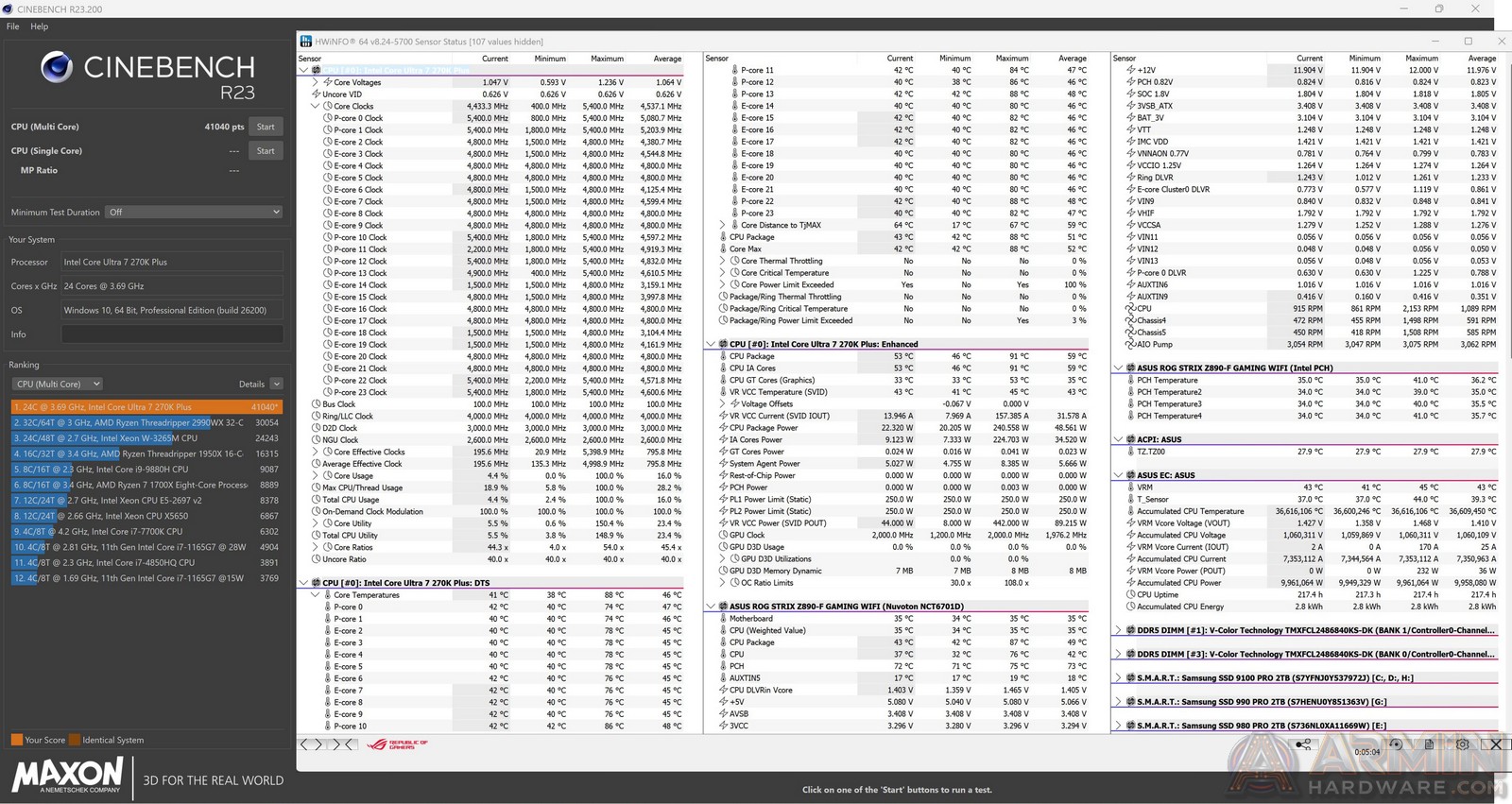
امتیاز 41 هزار و دمای 91 درجه برای پردازنده ما، بهصورت پیشفرض بدون انجام هیچ تغییری ثبت شد. از این مرحله به بعد، اقدامات کاهش ولتاژ را انجام میدهیم.
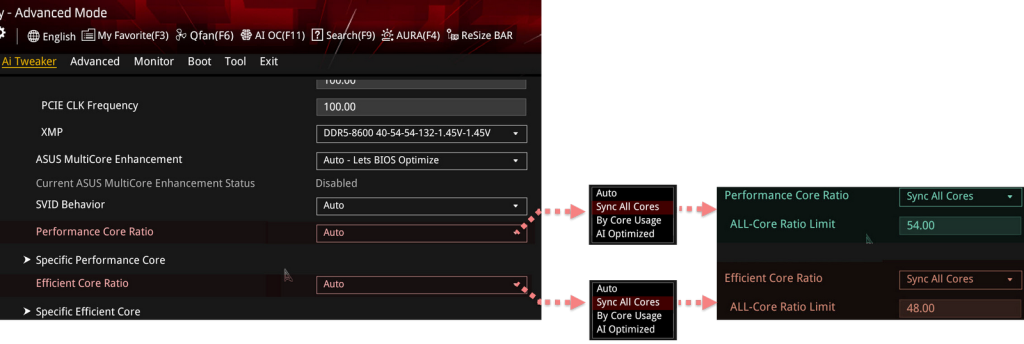
به داخل بایوس میرویم، در حالت Advanced، به تب Ai Tweaker مراجعه کرده، دو گزینه Performance Core Ratio و Efficient Core Ratio را بر روی Sync All Cores ست میکنیم. برای هستههای P ضریب 54 و برای هستههای E ضریب 48 در نظر میگیریم.
فرکانس بوست این پردازنده 5.5GHz است، اما صرفاً 2 هسته به 5.5GHz میرسد آنهم زمانی که پردازنده خنک باشد. بنابراین، ما با انتخاب ضریب 54، به سیستم میفهمانیم سقف فرکانس را 5.4GHz برای هستههای P در نظر بگیرد.
برای هستههای E، فرکانس بوست 4.7GHz است، ما یک پله آن را بالاتر در نظر میگیرم تا افت احتمالی پردازشی به واسطه یک پله کاهش فرکانس P، جبران شود.
عملاً ما هستههای P را آندرکلاک، و هستههای E را اورکلاک کردیم.
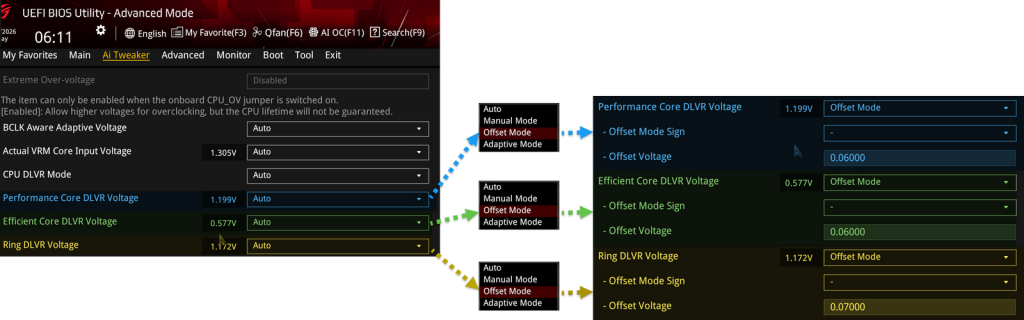
در مرحله بعد، کمی پایینتر، به سراغ گزینههای تنظیم ولتاژ میرویم. مطابق تصویر، سه گزینه رگلاتوری برق هستههای P و E و Ring را بر روی Offset تنظیم میکنیم، سپس Offset Mode Sign را برای هر 3 گزینه منفی در نظر میگیریم.
برای استارت در پله اول هر سه گزینه را به اندازه 0.030V کاهش میدهیم.
P-Core DLVR Offset: -0.030V
E-Core DLVR Offset: -0.030V
Ring DLVR Offset: -0.030V
پس از انجام این کار، F10 را زده به ویندوز باز میگردیم و درحالیکه HWINFO باز است، تست Cinebench را انجام میدهیم.
برای پردازنده ما، دما از 91 به 89 درجه کاهش پیدا کرد و امتیاز پردازنده از 41 هزار به 41250 رسید.
مجدد به بایوس برمیگردیم و سپس هر ریل را جداگانه در گامهای0.010V کاهش میدهیم.
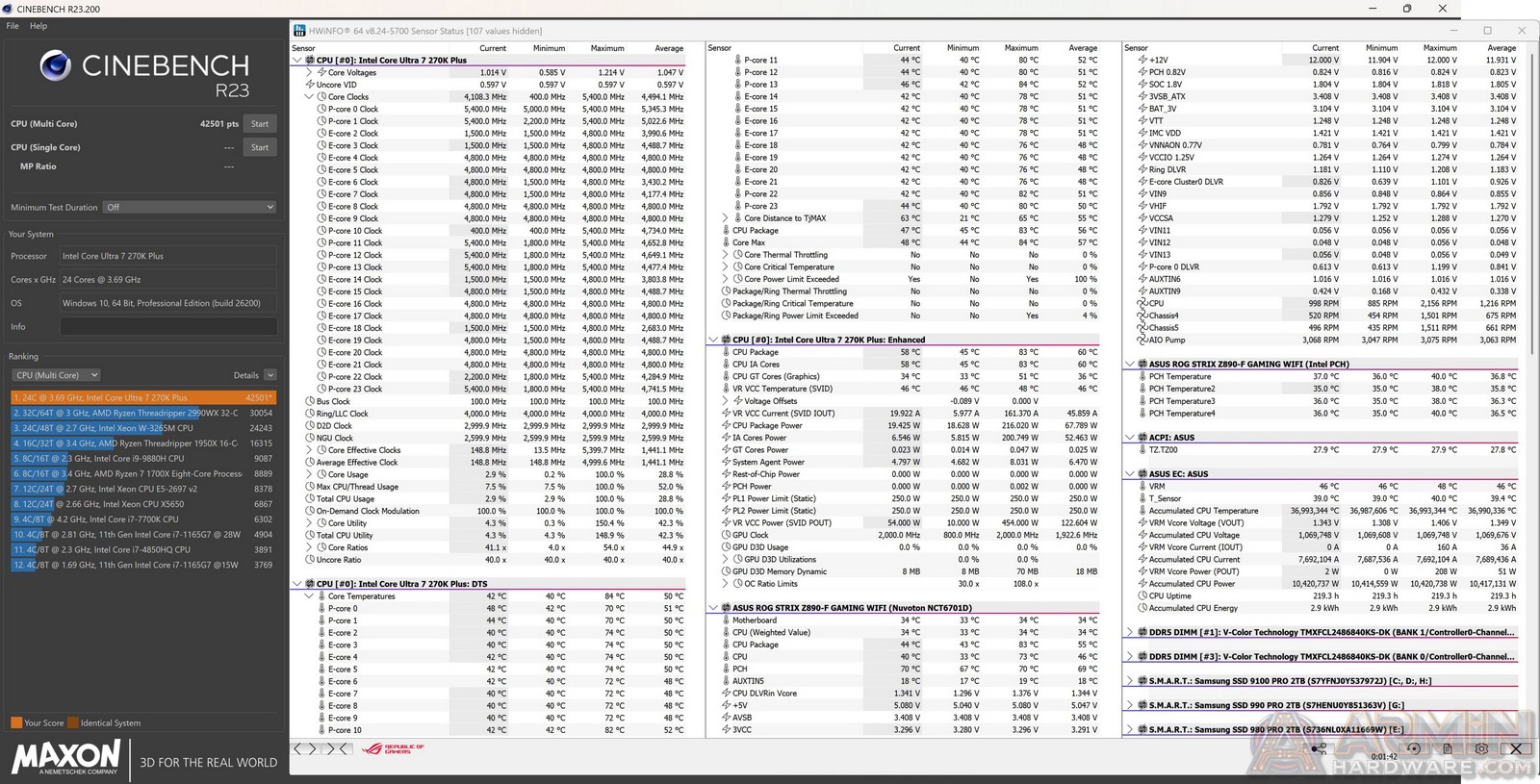
پس از چند بار کاهش پلهای، ما در نهایت، با کاهش 0.06- برای هستههای P و E و کاهش 0.07- برای Ring توانستیم به نتیجه فوق برسیم. ناگفته نماند کاهش 10 میلی ولت دیگه روی هستههای P و یا E ما را با ریست سیستم مواجه کرد. اما در نهایت Ring را توانستیم بیشتر از هستههای P و E کاهش ولتاژ دهیم. نتایج و میزان مصرف برای مقایسه در جدول زیر قابلمشاهده است.
| مرحله | نتیجه R23 | مصرف پکیج | حداکثر دما |
| بدون آندرولت | 41,040 | 241W | حدود 88 تا 91 |
| تنظیم 50-/50-/50- | 42,178 | 229W | حدود 86 |
| تنظیم نهایی 70-/60-/60- | 42,501 | 216W | حدود 83 تا 85 |
در این مرحله به سراغ تست مدتدار Cinebench میرویم و 10 دقیقه پایداری پردازنده را تست کردیم که سیستم کاملاً پایدار بود و دما در نهایت در مرز 85 درجه باقی ماند. پس از این موفقیت، به سراغ تست Y-Cruncher میرویم.
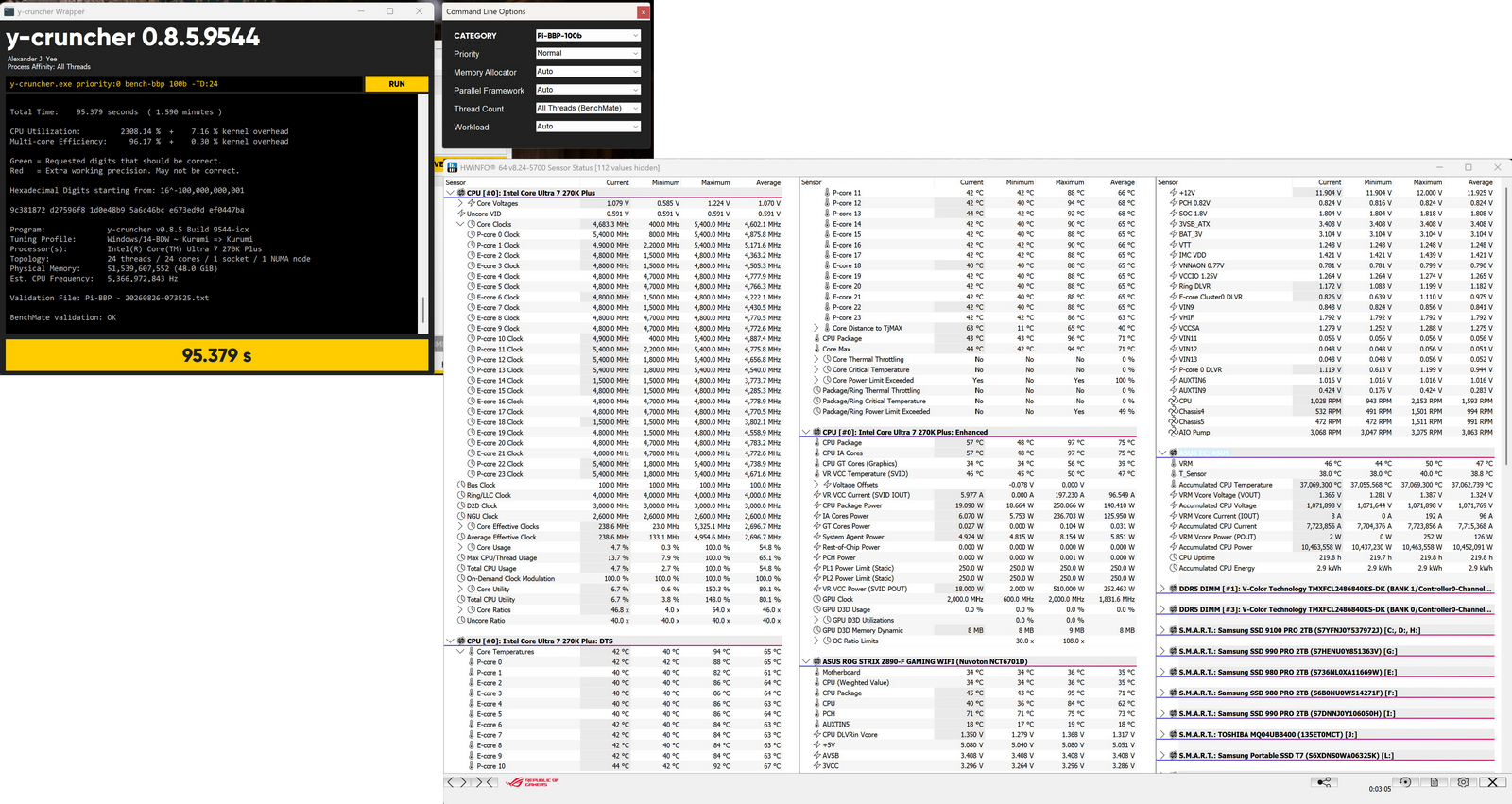
در تست Y-Cruncher اگرچه دما را به 97 رسید؛ اما بدون آنکه پردازنده را به مرحله Throttle وارد کند، موفق شد بنچمارک را به پایان برساند و همین موضوع برای ما کافی بود. همانطور که پیشتر گفتیم، هدف ما از انجام این بنچمارک، پایداری سیستم است، نه دمای پردازنده چرا که فشاری که این تست وارد میکند بسیار غیرواقعی است.
نتیجهگیری
پردازنده 270K Plus اسماً Ultra 7 است، اما در ذات خود همان پردازنده 285K است، با همان ظرفیت حرارتی. بنابراین نیاز به واترکولینگ قدرتمند 360 و یا 420 میلیمتری دارد.
حتی اگر کولینگ قدرتمندی داشته باشید، همچنان ممکن است، دمای کاری آن به هنگام رندر بالای 90 درجه باشد. هرچند این پردازنده تحمل دما بالا را دارد اما برای استفاده روزمره، پیشنهاد میکنیم حتماً دمای آن زیر 90 درجه نگهداشته شود.
آندرولت به ما کمک کرد، این پردازنده را در محدوده حرارتی 85 درجه برای استفاده 24/7 نگهداریم و درعینحال، قدرت پردازشی آن را بهبود ببخشیم.
این موضوع، بدون درگیرکردن سیستم محافظت از آندرولتاژ اینتل CEP انجام شد، و مشابه این کار برای دیگر پردازندههای 270K Plus نیز قابلانجام است.
هرچند باید توجه داشته باشید نتایج پردازنده با پردازنده متفاوت است، و میتوان یک پردازنده را بیشتر و یا کمتر آندرولت کرد، برای مثال اگر کولر ضعیفتر باشد، و یا کیفیت سیلیکن پردازنده پایین تر باشد، ممکن است، مجبور باشید هسته های E را بر روی ضریب 47 قرار دهید. و یا حتی هسته های P را بر روی ضریب 53 ست کنید. برعکس آن هم امکان دارد، ممکن است کولینگ شما قوی تر از کولر ما باشد و بتوانید ضریب هسته های P را بر روی 55 و هسته های E را بر روی 49 ست کنید.
نتیجه هر پردازنده میتواند متفاوت باشد، اما من حیث المجموع با این روش آندرولت، میتوانید بیشترین کارایی را در دمای مناسب از سیستم خود دریافت کنید.
اگر سوالی داشتید در بخش کامنتها بپرسید.






خیلی مقاله خوبی بود ، ممنون
بسیار عالی، و ممنون از زحمات و بررسی های دقیق و جامع، امیدوارم که هر چه زودتر وضعیت کشور از نظر اقتصادی جوری بشه که همه بتونن همچین پردازنده ای رو تهیه و از تکنولوژی روز و مطالب شما نهایت استفاده و لذت رو ببرن